 GameLocker
1. Родитель задаёт лимит
На каждый день недели — своё количество часов, плюс часы, когда играть нельзя вообще. Управление — с телефона или компьютера родителя, отдельно от компьютера ребёнка.
GameLocker — программа для Windows, которая считает время в играх и мягко напоминает, когда пора закончить. Родитель один раз задаёт лимиты на неделю, дальше всё работает само.
Windows показывает предупреждение при установке? Это нормально — инструкция, что нажать.
На каждый день недели — своё количество часов, плюс часы, когда играть нельзя вообще. Управление — с телефона или компьютера родителя, отдельно от компьютера ребёнка.
Родитель добавляет игры в список (в личном кабинете или через бота) — считается только время в них, а не всё время за компьютером: фильмы, учёба и работа лимит не тратят.
За 15 минут и за 1 минуту до конца — предупреждение на экране, потом игра закрывается сама. Компьютер не блокируется целиком, ребёнок может продолжить учиться или работать.
Каждый ребёнок — свой профиль внутри программы со своим PIN-кодом и своим лимитом, даже если учётная запись Windows общая.
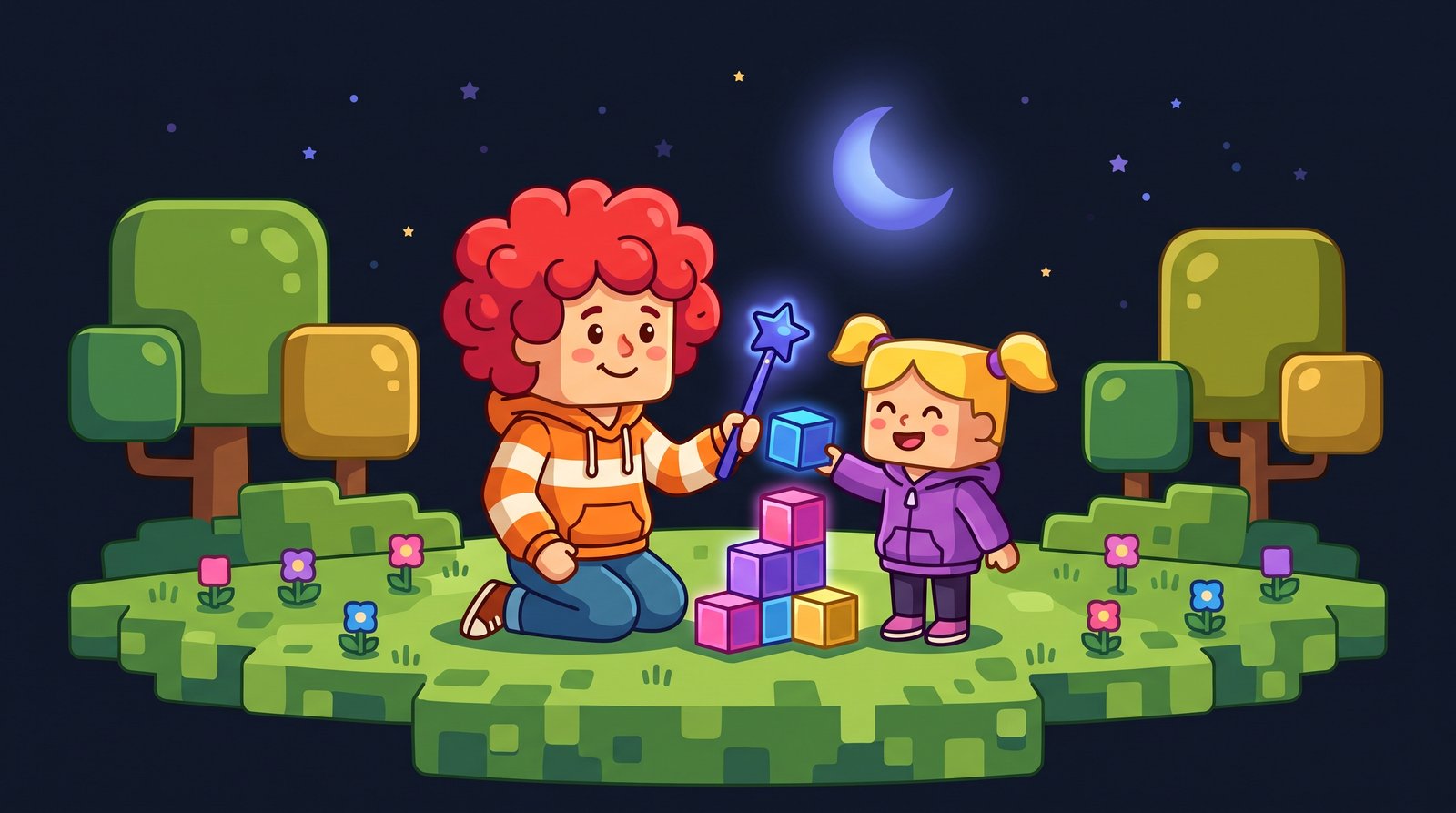
GameLocker не разбирается, во что именно играет ребёнок — от тактических шутеров до фэнтезийных приключений и спокойных конструкторов. Правило одно: родитель добавляет игру в список, и время в ней считается наравне с остальными.
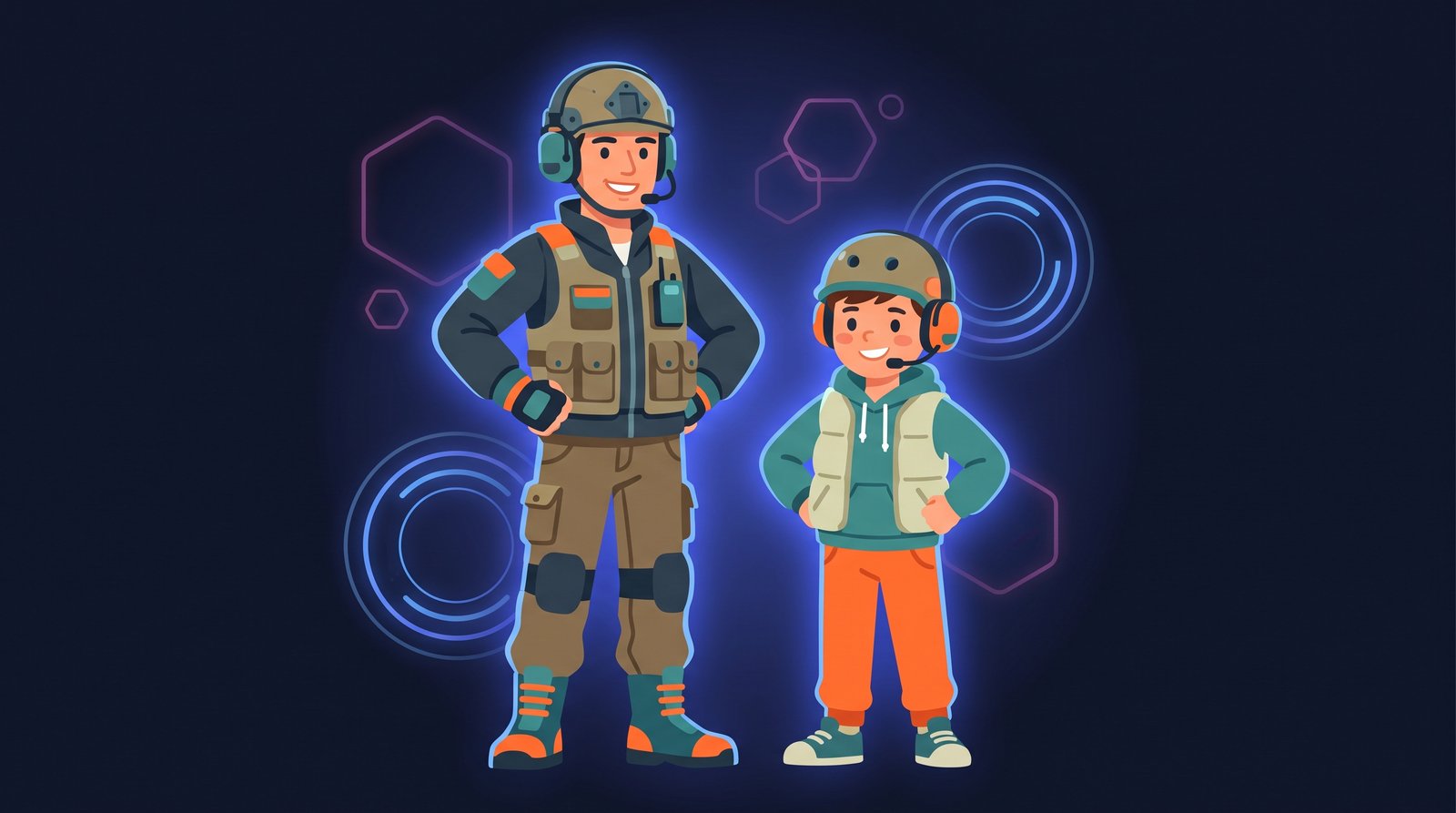
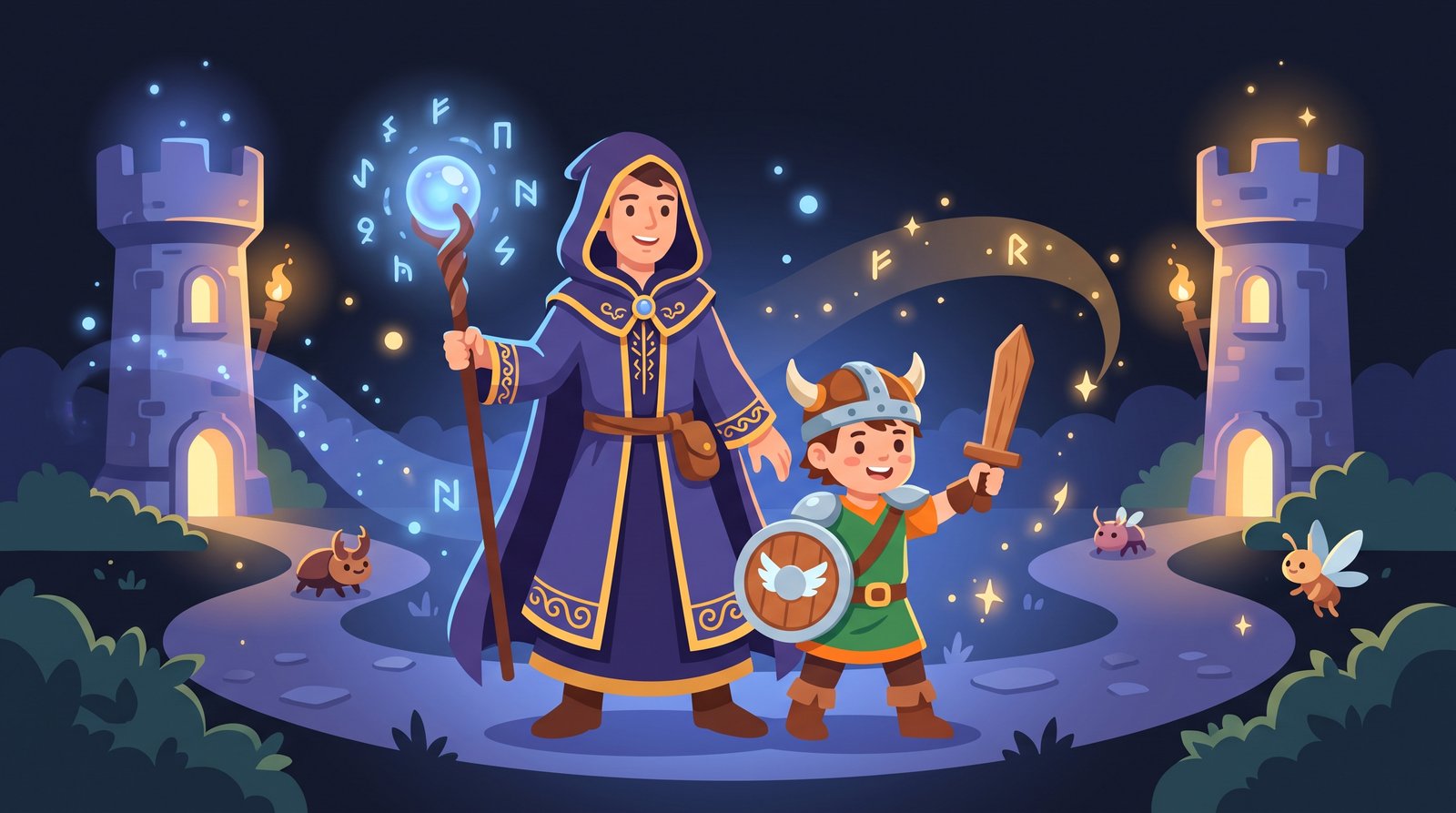
Например: CS2, Dota 2, PUBG, Minecraft, Roblox, Fortnite, GTA — и любая другая игра,
которую вы добавите в список. GameLocker не привязан к конкретным играм: считает время
в том .exe, который укажет родитель, а не только в заранее известном списке.
Личный кабинет родителя — это отдельная закрытая страница app.gamelocker.ru, вход по коду из письма. Здесь, на публичном сайте, входа нет и данные детей не хранятся.